Spis treści
- Co daje personalizacja ekranu blokady iPhone’a
- Wymagania i przygotowanie
- Jak stworzyć nowy ekran blokady (krok po kroku)
- Tapeta, styl zegara i efekty: co warto ustawić
- Widgety na ekranie blokady: dobór i układ
- Powiadomienia na ekranie blokady: porządek i prywatność
- Łączenie ekranu blokady z trybem Skupienie (Focus)
- Przyciski na dole ekranu i przydatne skróty
- Najczęstsze problemy i szybkie rozwiązania
- Porównanie: opcje personalizacji i kiedy ich używać
- Podsumowanie
Co daje personalizacja ekranu blokady iPhone’a
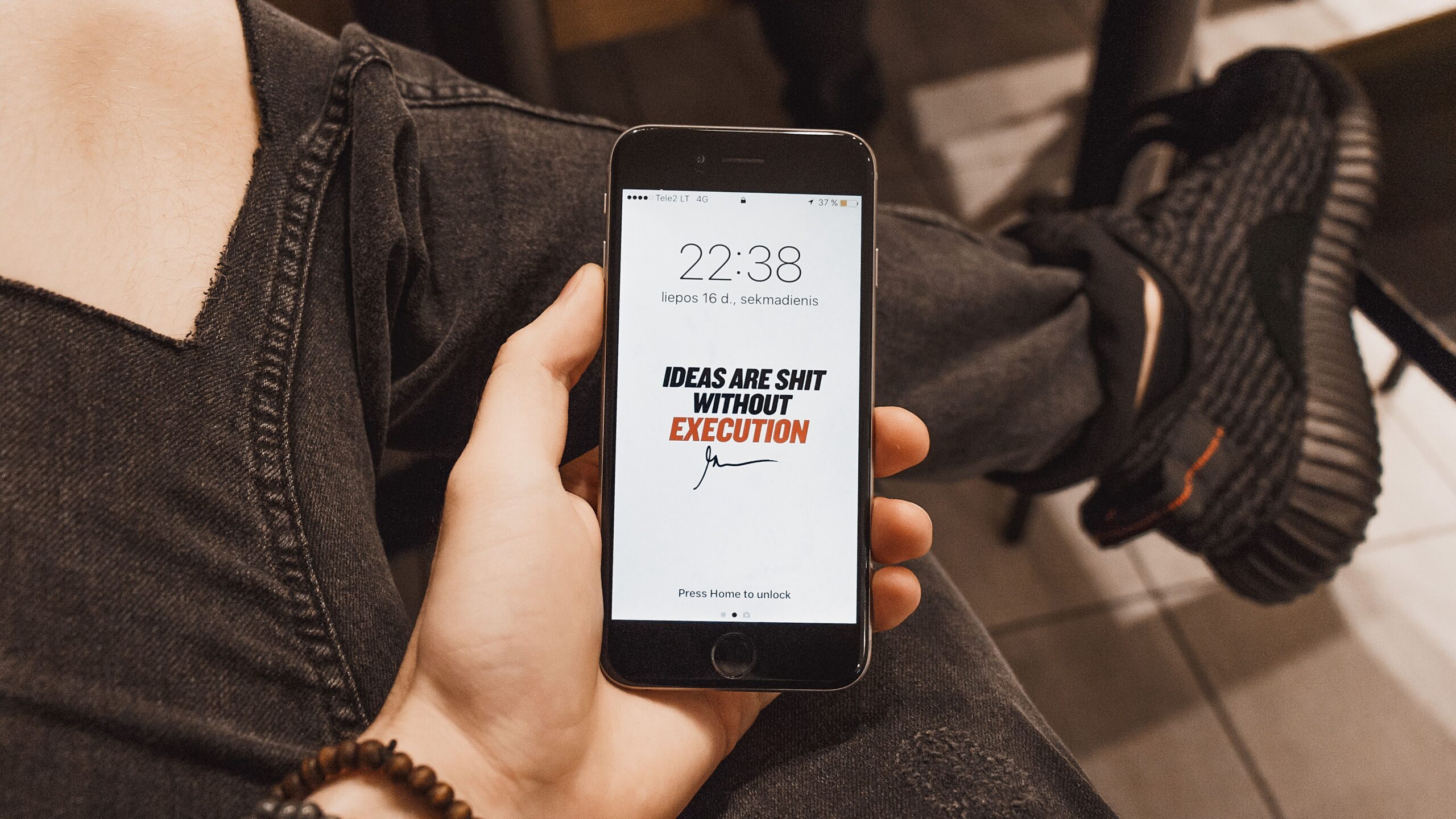
Personalizacja ekranu blokady iPhone’a to nie tylko estetyka. Dobrze ustawiony ekran skraca czas dotarcia do informacji, poprawia prywatność i porządkuje powiadomienia. Możesz dopasować tapetę, styl zegara, widgety, a nawet powiązać wszystko z trybem Skupienie, by telefon zachowywał się inaczej w pracy i inaczej po godzinach.
W praktyce oznacza to mniej „szumu” na ekranie blokady i szybsze decyzje: czy warto teraz sięgać po telefon, czy nie. Jeśli często korzystasz z kalendarza, pogody, przypomnień lub danych zdrowotnych, odpowiednie widgety potrafią zastąpić wiele wizyt w aplikacjach.
Wymagania i przygotowanie
Najszersze możliwości personalizacji pojawiły się w iOS 16 i są rozwijane w nowszych wersjach systemu. Warto więc zacząć od aktualizacji i sprawdzenia, czy masz włączone Face ID/Touch ID oraz kod. To ważne, bo część elementów (np. podgląd treści powiadomień) zależy od ustawień bezpieczeństwa.
Przed zmianami przygotuj 2–3 zdjęcia lub grafiki: jasne, ciemne i jedno „neutralne” do pracy. Dzięki temu łatwiej dobierzesz czytelny kolor zegara i widgetów. Dobrą praktyką jest też uporządkowanie powiadomień w Ustawieniach, aby później ekran blokady nie stał się tablicą ogłoszeń.
Jak stworzyć nowy ekran blokady (krok po kroku)
Aby dodać nowy ekran blokady, odblokuj iPhone’a, a potem przytrzymaj palec na ekranie blokady. Otworzy się widok galerii ekranów, gdzie możesz przełączać się między zestawami lub tworzyć nowy. Wybierz „+”, a następnie zdecyduj, czy chcesz użyć Zdjęć, kolekcji systemowych, Pogody, Astronomii lub koloru.
- Przytrzymaj ekran blokady → stuknij „+”.
- Wybierz typ tapety (Zdjęcia / Kolekcje / Pogoda / Astronomia / Kolor).
- Dopasuj kadr i ewentualny efekt (np. głębia, jeśli dostępna).
- Stuknij zegar, aby zmienić krój i kolor.
- Dodaj widgety nad lub pod zegarem.
- Zapisz i ustaw jako parę z ekranem początkowym albo osobno.
Jeśli tworzysz kilka ekranów, nazywaj je w głowie według zastosowania: „Praca”, „Weekend”, „Podróż”. Później szybciej wybierzesz właściwy zestaw, bez grzebania w ustawieniach. To szczególnie przydatne, gdy łączysz ekran blokady z trybami Skupienie.
Tapeta, styl zegara i efekty: co warto ustawić
Tapeta ma wpływ na czytelność, więc zacznij od niej. Zdjęcia z dużą ilością detali bywają efektowne, ale utrudniają odczyt godziny i powiadomień. Najbezpieczniejsze są kadry z wolną przestrzenią w górnej części. Przy zdjęciach osób sprawdź, czy iOS poprawnie oddziela pierwszy plan od zegara.
Styl zegara zmienisz po stuknięciu w godzinę. Wybierz font, który jest czytelny z dystansu, i kolor z odpowiednim kontrastem. Jeśli używasz trybu ciemnego, przetestuj ekran w słabym świetle. Zbyt jaskrawy kolor potrafi męczyć, a zbyt ciemny zleje się z tłem.
- Do pracy: prosta tapeta + jednolity kolor zegara.
- Na noc: ciemne tło + delikatna barwa (mniej razi).
- Na wyjazd: tapeta „Pogoda” lub zdjęcie + widgety trasy i baterii.
Widgety na ekranie blokady: dobór i układ
Widgety na ekranie blokady iPhone’a są małe, ale potrafią oszczędzić sporo czasu. Masz zwykle miejsce na jeden wiersz nad zegarem oraz zestaw pod zegarem (w zależności od rozmiaru). Wybieraj widgety, które dają decyzję „od razu”: pogoda, kalendarz, przypomnienia, bateria akcesoriów, aktywność.
Najlepiej działają zestawy tematyczne. Jeśli łączysz wszystko naraz, powstaje chaos i spada czytelność. W praktyce lepiej mieć dwa ekrany: jeden „produktywny”, drugi „lekki”. Pamiętaj, że widgety różnych aplikacji mogą aktualizować dane w różnym tempie, zależnie od uprawnień i oszczędzania energii.
Powiadomienia na ekranie blokady: porządek i prywatność
Personalizacja ekranu blokady nie kończy się na wyglądzie. Największą różnicę robi kontrola powiadomień. Wejdź w Ustawienia → Powiadomienia i zdecyduj, które aplikacje mają pokazywać alerty na ekranie blokady. Zostaw te naprawdę ważne, a resztę przenieś do Centrum powiadomień lub wycisz.
Dla prywatności kluczowa jest opcja podglądu treści. W Ustawienia → Powiadomienia → Pokaż podglądy możesz ustawić „Gdy odblokowany”. Dzięki temu na ekranie blokady widać nadawcę i fakt powiadomienia, ale treść pokaże się dopiero po Face ID/Touch ID. To proste i skuteczne zabezpieczenie.
- Rozważ układ „Stos” zamiast „Lista”, jeśli masz dużo alertów.
- Wyłącz powiadomienia z aplikacji zakupowych i gier na ekranie blokady.
- Zostaw SMS/komunikator, kalendarz, bank (tylko krytyczne alerty).
Łączenie ekranu blokady z trybem Skupienie (Focus)
Jedna z najlepszych funkcji iOS to powiązanie ekranu blokady z trybem Skupienie. Dzięki temu, gdy włączasz „Praca”, iPhone automatycznie przełącza ekran z innymi widgetami i ogranicza powiadomienia. To realna oszczędność uwagi: ekran nie kusi „towarzyskimi” aplikacjami, gdy akurat potrzebujesz spokoju.
Aby to ustawić, przytrzymaj ekran blokady, wejdź w konfigurację i wybierz powiązanie z trybem Skupienie. Potem w Ustawienia → Skupienie ustaw dozwolone osoby i aplikacje. Dobrą praktyką jest dodanie automatyzacji (czas, lokalizacja, aplikacja), aby przełączanie działało bez pamiętania o nim.
Przyciski na dole ekranu i przydatne skróty
Na dole ekranu blokady standardowo są skróty do latarki i aparatu, ale w nowszych wersjach iOS możesz je zmieniać na inne akcje. Warto dopasować je do codzienności: szybkie uruchomienie Notatek, Dyktafonu czy skanera dokumentów w aplikacji Aparat potrafi być praktyczniejsze niż latarka.
Jeśli zależy Ci na efektywności, potraktuj skróty jak „pierwszą pomoc”. Na przykład: w pracy ustaw Notatki i przypomnienia, a na wyjeździe aparat i tłumacza. Pamiętaj, że skróty powinny być odporne na przypadkowe kliknięcia w kieszeni, więc wybieraj te, które i tak wymagają potwierdzenia lub odblokowania.
Najczęstsze problemy i szybkie rozwiązania
Gdy widgety nie odświeżają danych, najpierw sprawdź dostęp do lokalizacji (Pogoda), odświeżanie w tle oraz tryb oszczędzania energii. iOS potrafi ograniczać aktualizacje, gdy bateria jest niska. Warto też upewnić się, że aplikacja ma pozwolenie na powiadomienia i działa poprawnie po ponownym uruchomieniu.
Jeśli zegar jest nieczytelny, problemem zwykle jest zbyt „busy” tapeta albo źle dobrany kolor. Zmień kadr, przyciemnij tło albo wybierz bardziej kontrastową barwę. Przy zdjęciach osób czasem pomaga rezygnacja z efektów głębi. W ostateczności postaw na tapetę jednokolorową w pracy.
Porównanie: opcje personalizacji i kiedy ich używać
| Element | Co zmieniasz | Najlepsze zastosowanie | Uwaga praktyczna |
|---|---|---|---|
| Tapeta | Zdjęcie, kolekcja, pogoda, kolor | Czytelność i klimat (praca / dom / noc) | Unikaj drobnych detali pod zegarem |
| Zegar | Krój pisma, kolor | Szybki odczyt z dystansu | Testuj w ciemności i w słońcu |
| Widgety | Zestaw informacji na start | Pogoda, kalendarz, bateria, aktywność | Im mniej, tym lepiej — unikaj przeładowania |
| Skupienie | Automatyczne przełączanie zestawów | Praca, sen, trening, podróż | Dodaj automatyzacje (czas/lokalizacja) |
Podsumowanie
Aby skutecznie personalizować ekran blokady iPhone’a, zacznij od czytelnej tapety, dopasuj styl zegara i dodaj tylko te widgety, które realnie oszczędzają czas. Następnie uporządkuj powiadomienia i połącz wybrane ekrany z trybami Skupienie. Dzięki temu ekran blokady będzie jednocześnie ładny, praktyczny i mniej rozpraszający.